Hoạt động Nhận xét
Hoạt động Nhận xét cho phép tạo và thực hiện các cuộc khảo sát để thu thập phản hồi của sinh viên
Giao diện sinh viên
Sinh viên nhấn vào hoạt động Nhận xét từ môn học để truy cập.
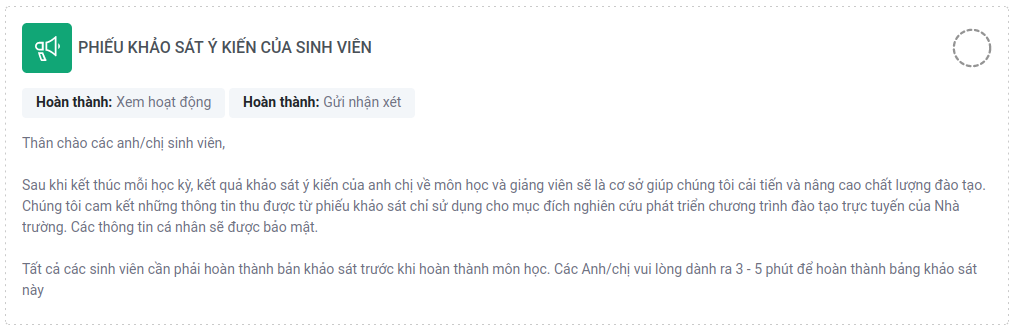
Ở giao diện hoạt động feed back sinh viên nhấn vào nút Trả lời câu hỏi để thực hiện phản hồi.
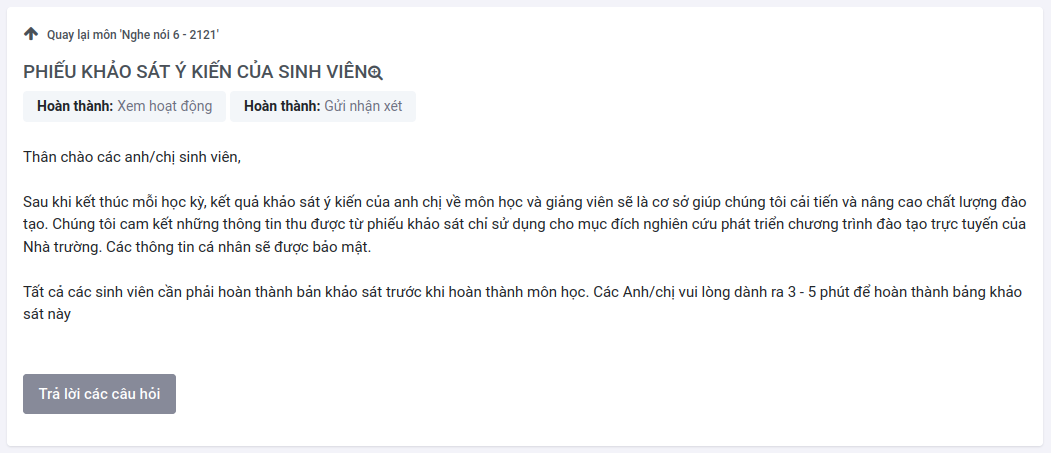
*** Lưu ý: Biểu tượng kính lúp phóng to chỉ dùng để xem trước các câu hỏi trong bảng khảo sát
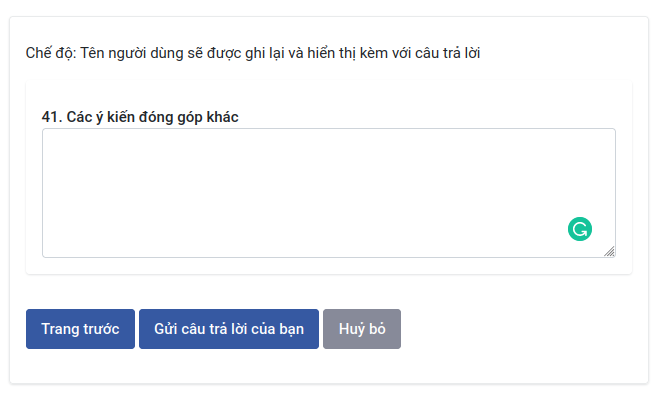
Giao diện thực hiện hoạt động:
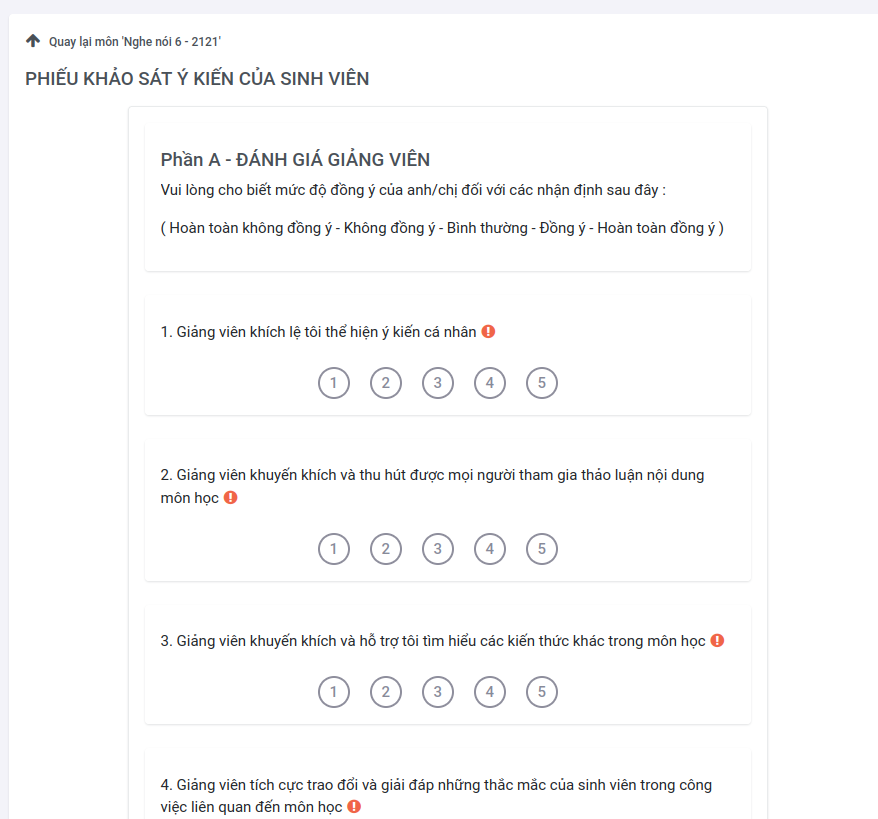
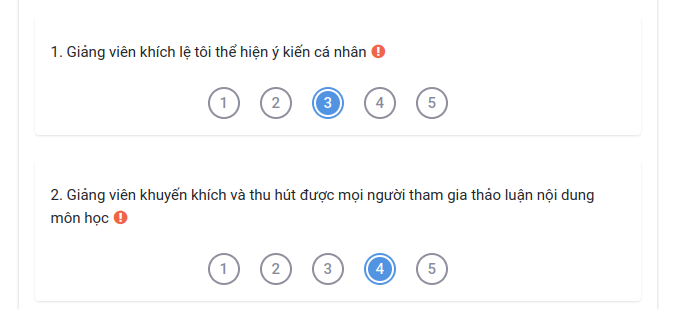
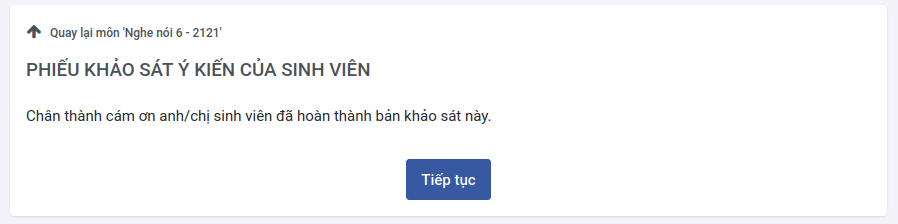
Sinh viên nhấn nút Gửi câu trả lời của bạn để hoàn thành hoạt động
Hướng dẫn cài đặt
B1: Truy cập vào môn học
B2: Bật chế độ chỉnh sửa môn học
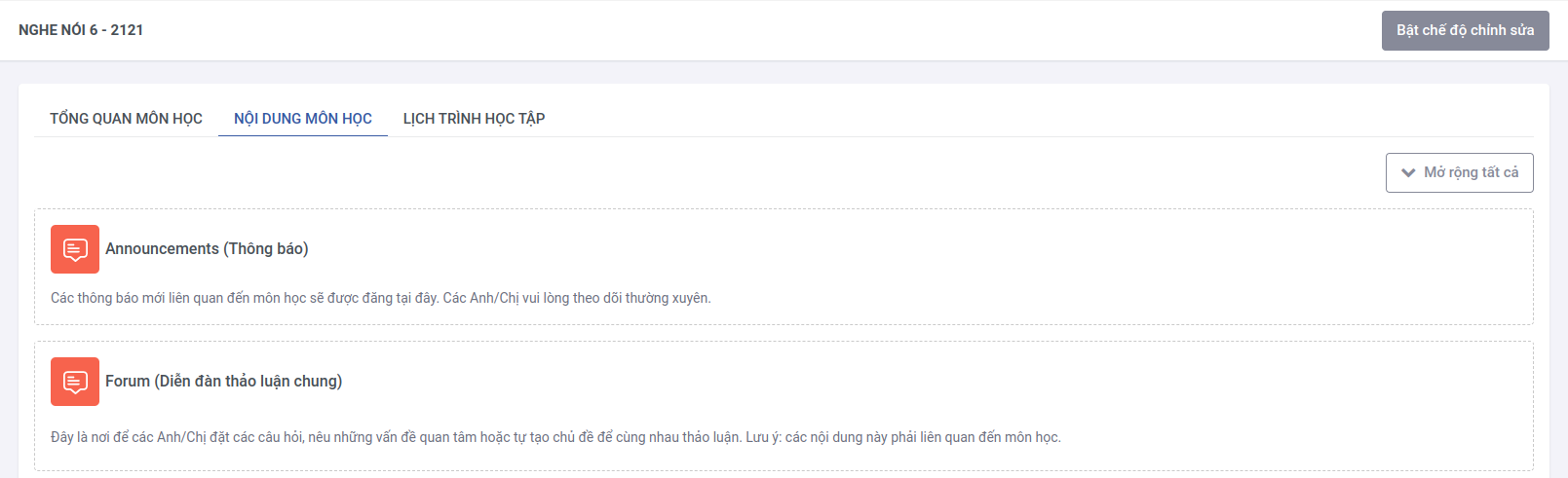
B3: Nhấn nút Add an activity or resource để thêm hoạt động mới
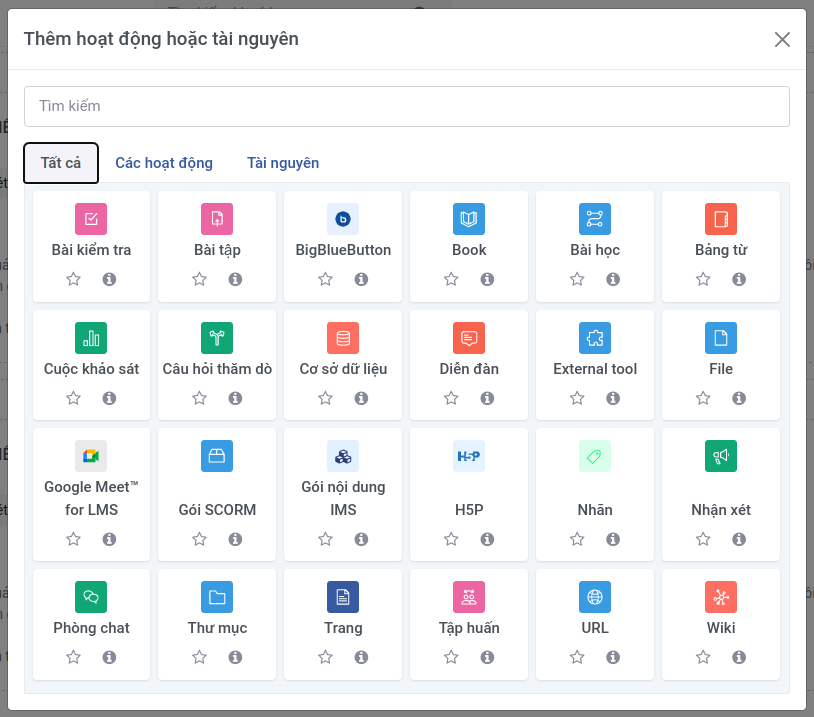
 B4: Tại bảng chọn Thêm hoạt động nhấn chọn hoạt động Nhận xét

B5: Cài đặt cho hoạt động
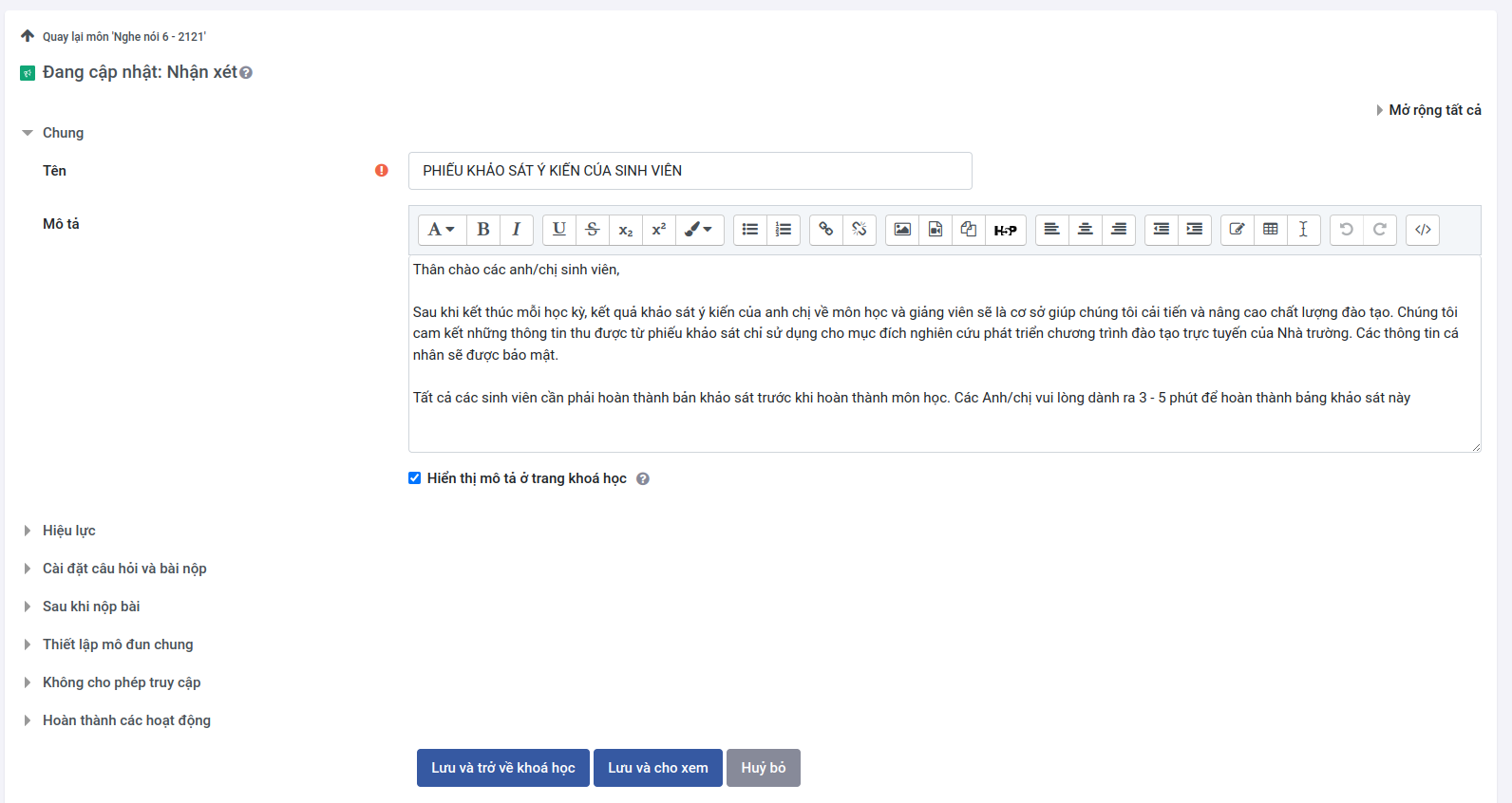
Cài đặt chung
Điền Tên và Mô tả cho hoạt động
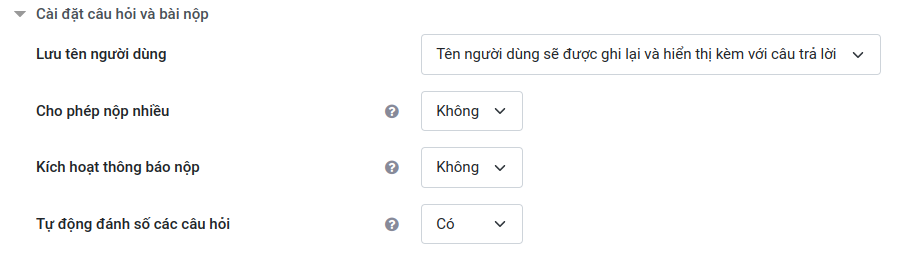
Câu hỏi và bài nộp
- Lưu tên người dùng: Chọn Tên người dùng sẽ được ghi lại và hiển thị kèm với câu trả lời
- Cho phép nộp nhiều: Chọn Không
- Kích hoạt thông báo nộp: Chọn Không
- Tự động đánh số các câu hỏi: Chọn Có
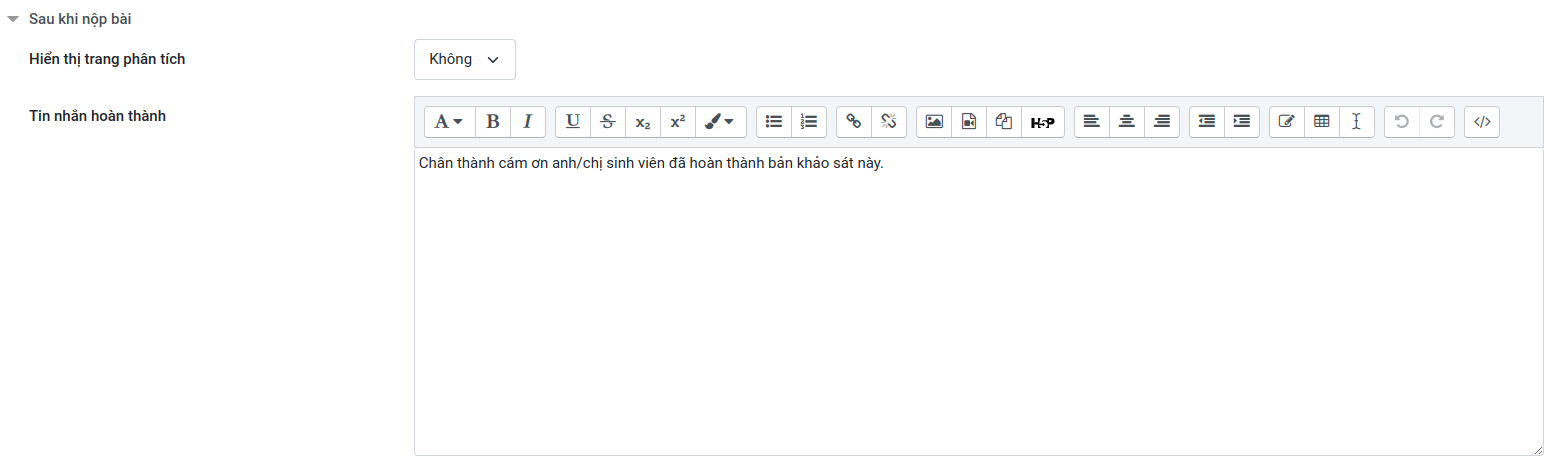
Sau khi nộp bài - Hiển thị trang phân tích: Chọn Không
- Tin nhắn hoàn thành: Điền nội dung
- Dẫn tới hoạt động tiếp theo: Điền link tới hoạt động tiếp theo hoặc không
Hoàn thành các hoạt động - Kiểm tra độ hoàn thành: Chọn Khi các điều kiện được thỏa mãn, đánh dấu hoạt động như là đã hoàn thành
- Yêu cầu phải xem: Tích chọn Học viên phải xem hoạt động này để hoàn thành nó và Hiển thị là hoàn thành nếu đã gửi nhận xét

B6: Nhấn chọn Lưu và trở về khóa học hoặc Lưu và cho xem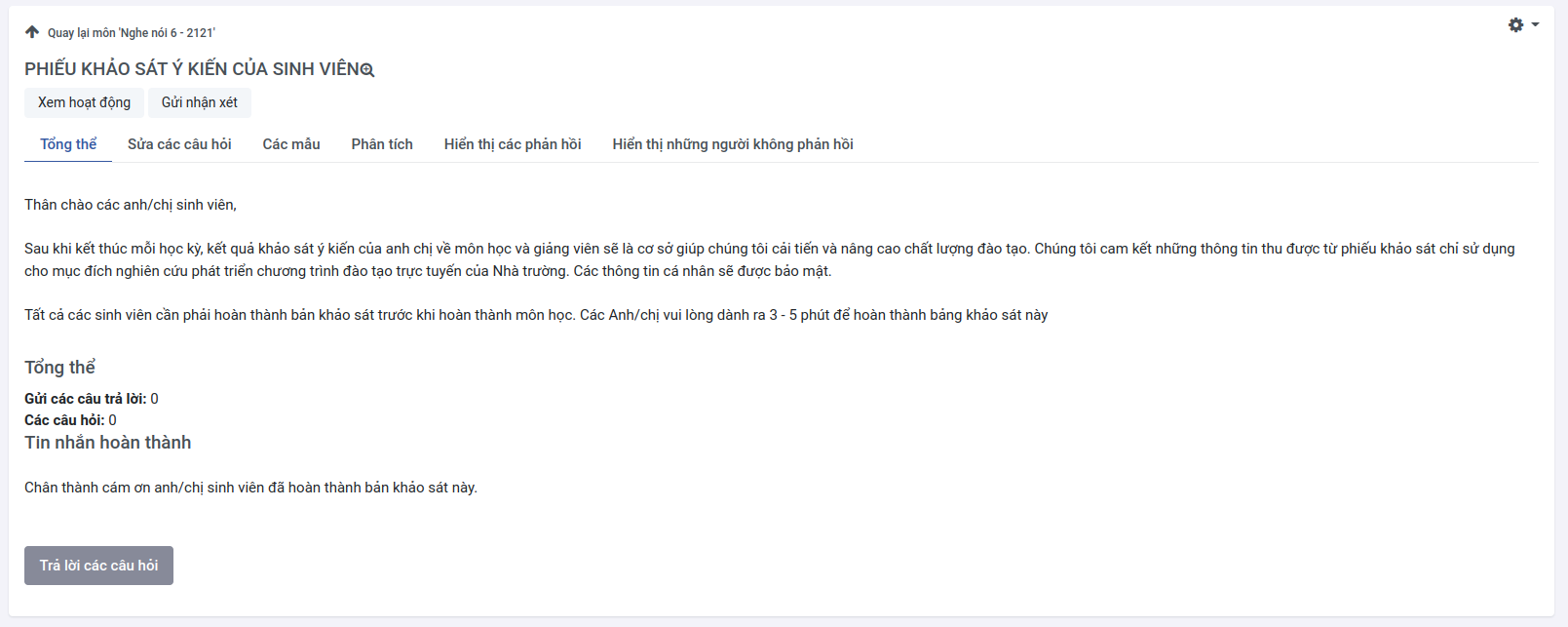
Hướng dẫn tạo một số dạng câu hỏi
B1: Trong hoạt động Nhận xét nhấn vào tab Sửa các câu hỏi.
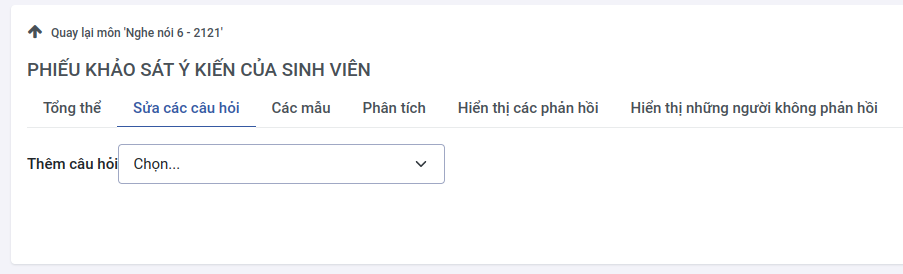
B2: Thêm các câu hỏi bằng cách nhấn hộp chọn Thêm các câu hỏi và chọn loại câu hỏi mong muốn:
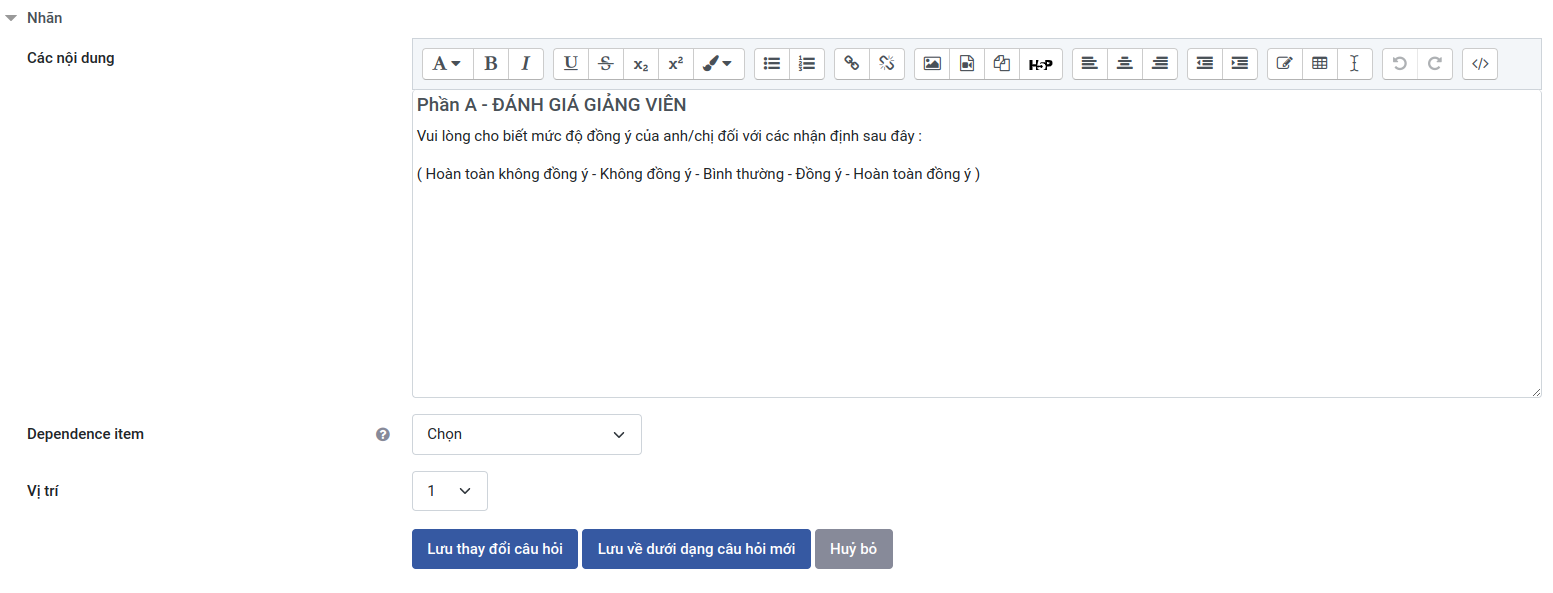
Nhãn :
- Các nội dung: Nhập nội dung cho nhãn.
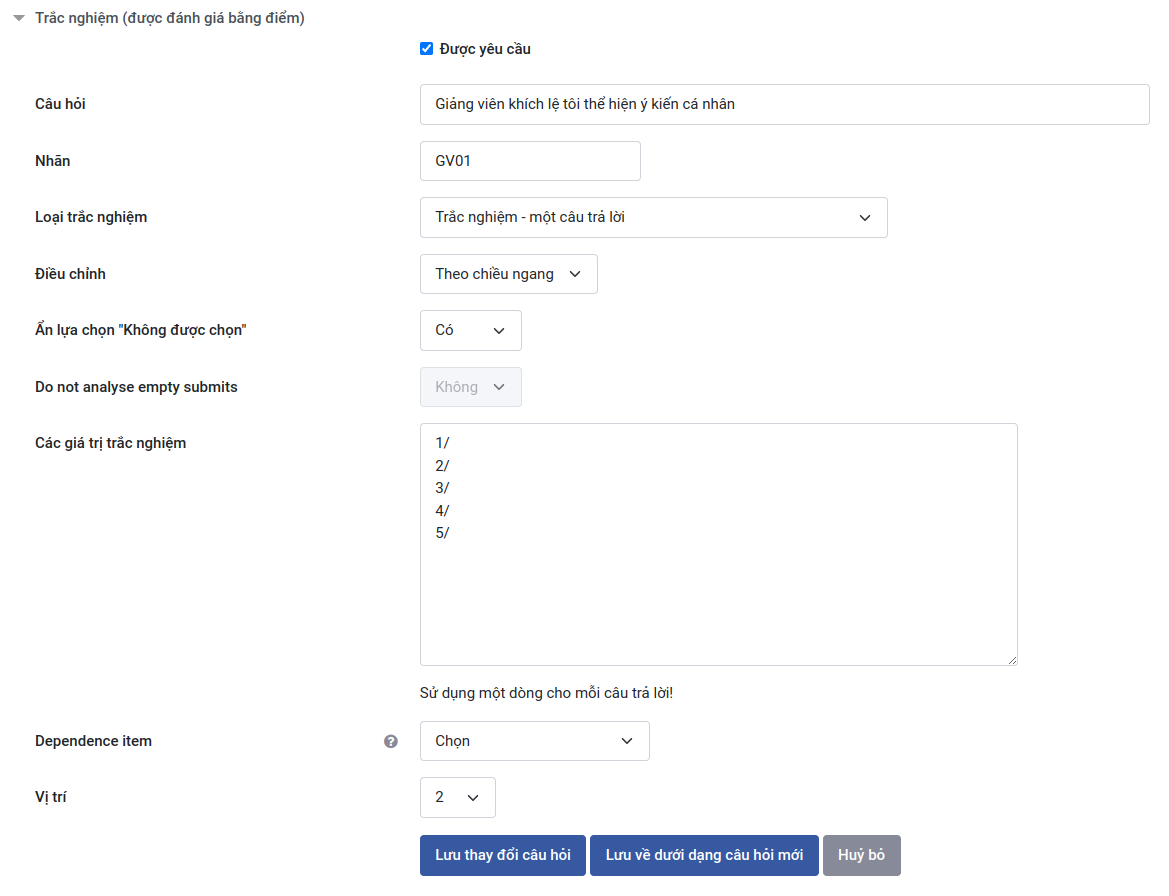
Trắc nghiệm được đánh giá bằng điểm : - Được yêu cầu (Bắt buộc): Tích chọn
- Câu hỏi: Nhập nội dung câu hỏi
- Nhãn: Nhập nhãn cho câu hỏi
- Loại trắc nghiệm: Chọn Trắc nhiệm một câu trả lời
- Điều chỉnh: Chọn Theo chiều ngang
- Ẩn lựa chọn "Không được chọn": Chọn Có
- Các giá trị trắc nghiệm: Điền các giá trị trắc nghiệm + /
Ví dụ:1/
2/
3/
4/
5/
 Câu trả lời dài :
 - Được yêu cầu (Bắt buộc): Không tích chọn
- Câu hỏi: Nhập nội dung câu hỏi
- Nhãn: Nhập nhãn cho câu hỏi
- Chiều rộng: Chọn chiều rộng VD: 25
- Số dòng: Chọn số dòng
VD: 5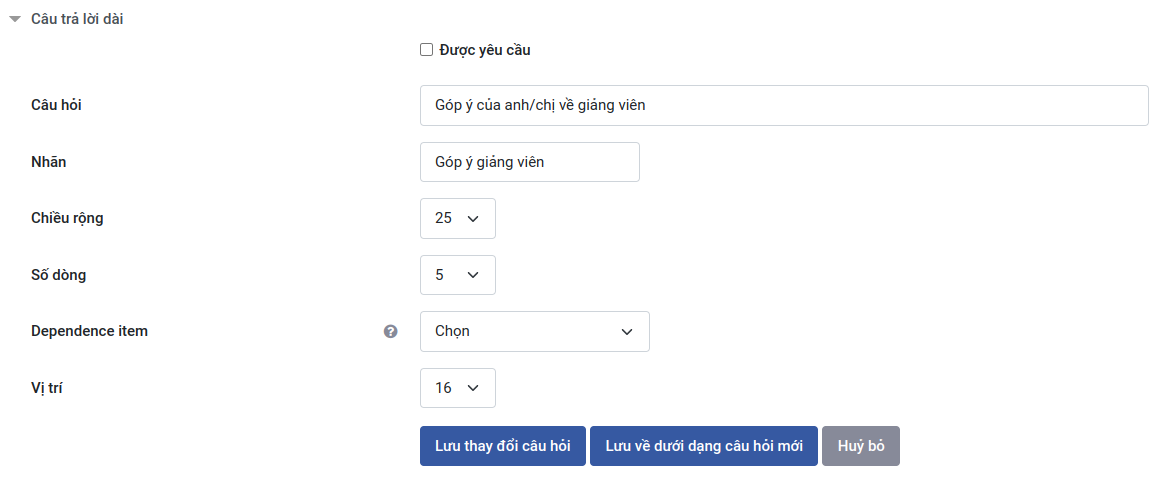
Ngắt trang :
Khi ngắt trang được thêm các câu hỏi sau đó sẽ được tách sang một trang khác
Hướng dẫn sử dụng các mẫu câu hỏi:
Trong hoạt động Nhận xét nhấn vào tab Các mẫu.
Dùng mẫu có sẵn :
B1: Ở phần Dùng một mẫu nhấn chọn mẫu muôn sử dụng
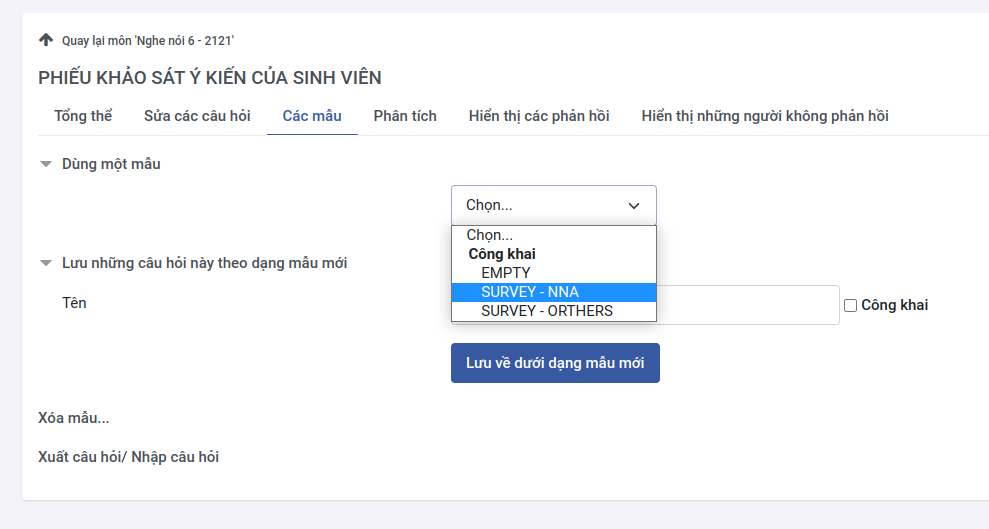
B2: Nhấn chọn Xóa các câu hỏi cũ hoặc Thêm sau các câu hỏi cũ
- Xóa các câu hỏi cũ : Xóa các câu hỏi củ và thêm vào các câu hỏi mới từ trong mẫu có sẵn
- Thêm sau các câu hỏi cũ : Thêm các câu hỏi mới vào phía sau các câu hỏi cũ
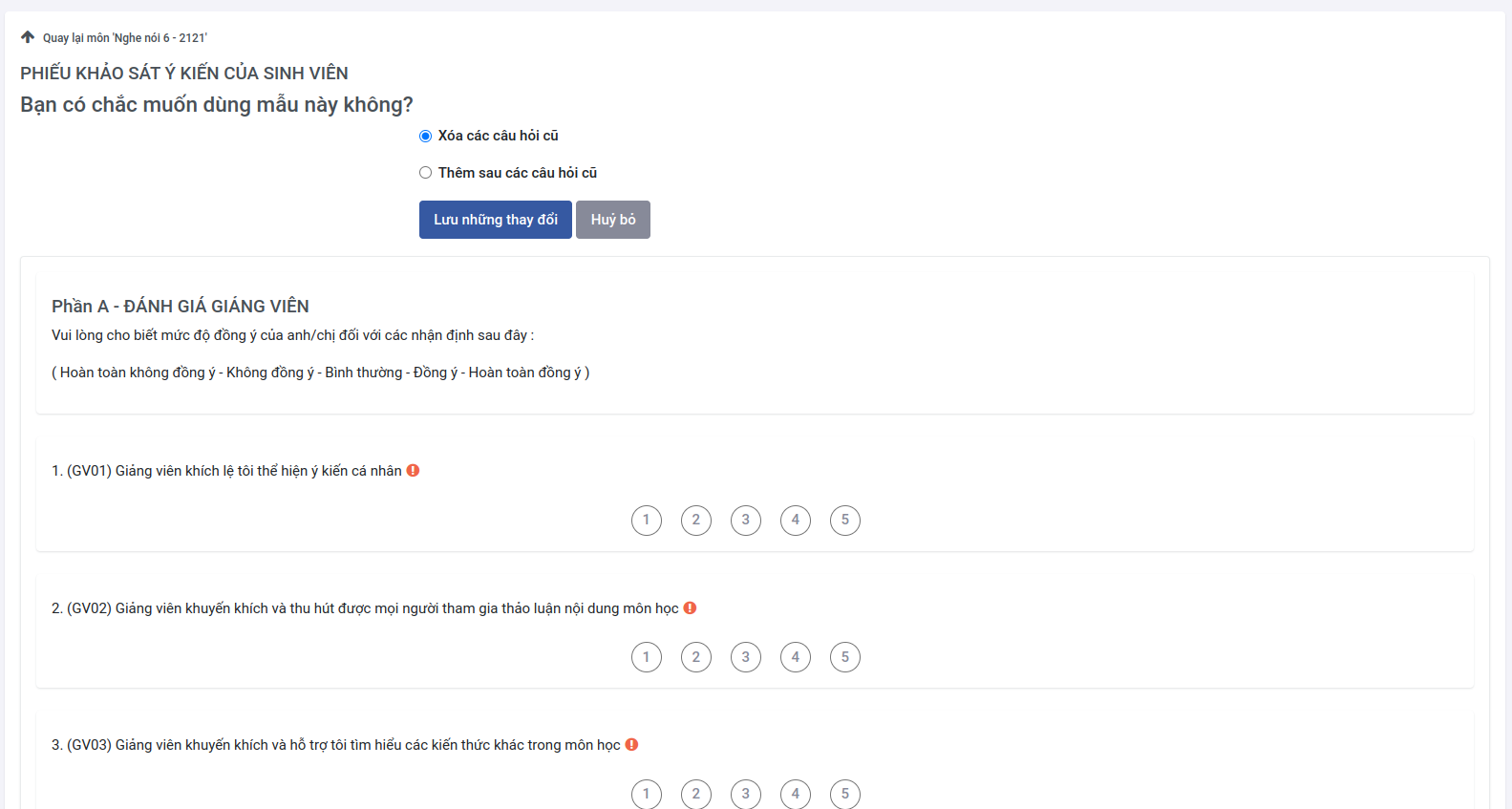
B3: Nhấn chọn Lưu những thay đổi
Lưu mẫu câu hỏi :
Hệ thống sẽ lưu các câu hỏi trong bảng câu hỏi hiện tại thành một mẫu mới B1: Ở phần Lưu các câu hỏi này theo dạng mẫu mới
B2: Đặt tên cho mẫu câu hỏi và nhấn chọn Công khai( Mẫu câu hỏi sẽ có thể dùng cho mọi môn học)
B3: Nhấn nút Lưu về dưới dạng câu hỏi mới